
写一篇工具教程,经常要放好几张截图。
第一张背景是蓝色,第二张边距变窄,第三张阴影又重了一截,整篇放在一起就显得散。
我更愿意先调好一张,把样式存成预设,剩下的截图统一套用。
打开截图美化工具,先用单张截图确定样式,再进入批量美化。
当前预览和导出都可以免登录使用。
练习素材准备了三种尺寸,可以分别保存横图、竖图和小图,按同一套样式走一遍流程。
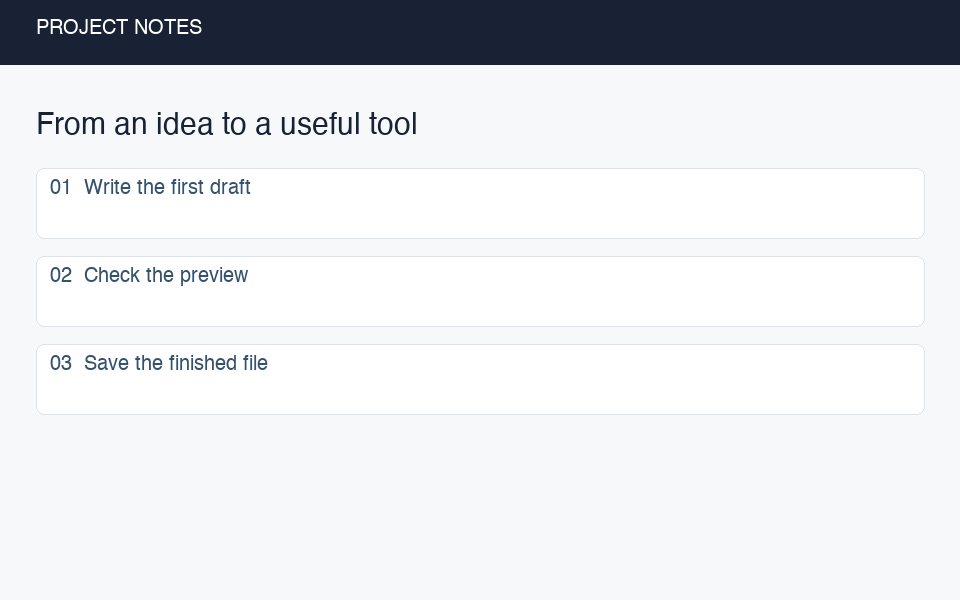
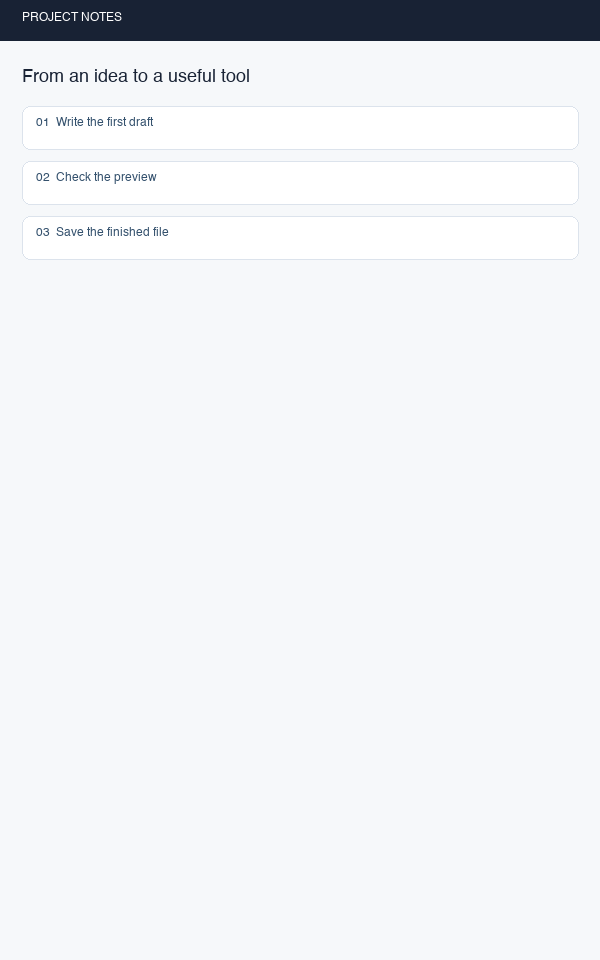
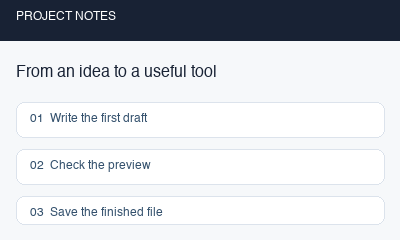
先把一张图调舒服
导入一张截图,在背景面板里选择纯色或渐变,先让背景和截图内容协调起来。
教程里的文字本来就多,我会优先选简单背景,把注意力放在界面和步骤上。
画布尺寸可以使用比例或自定义模式,也可以切到固定像素扩边。
固定像素扩边会保持原图像素,在四周加同样宽度的背景,适合截图清晰度和边距都要保住的情况。
将每边扩展设为 64 px,可以先得到一圈够放阴影的留白。
点选截图,进入图片属性,把圆角设为 12,再开启投影,阴影模糊先用 20,垂直偏移先用 10。
这组参数适合作为起点,小图需要结合内容再缩小圆角,避免遮住靠近边缘的文字。
暂时用不到设备外框时,保持外框为无,检查图片完整显示。
存成预设,下一组接着用
回到背景面板,展开预设,点击保存当前样式。
输入容易识别的名字,例如教程配图,点击保存。
预设会保存画布尺寸模式、背景、留白、圆角、阴影、边框和外框,原始截图不包含在预设里。
保存时采用当前选中截图的样式,未选中时取第一张,所以先确认选中的就是刚调好的那张。
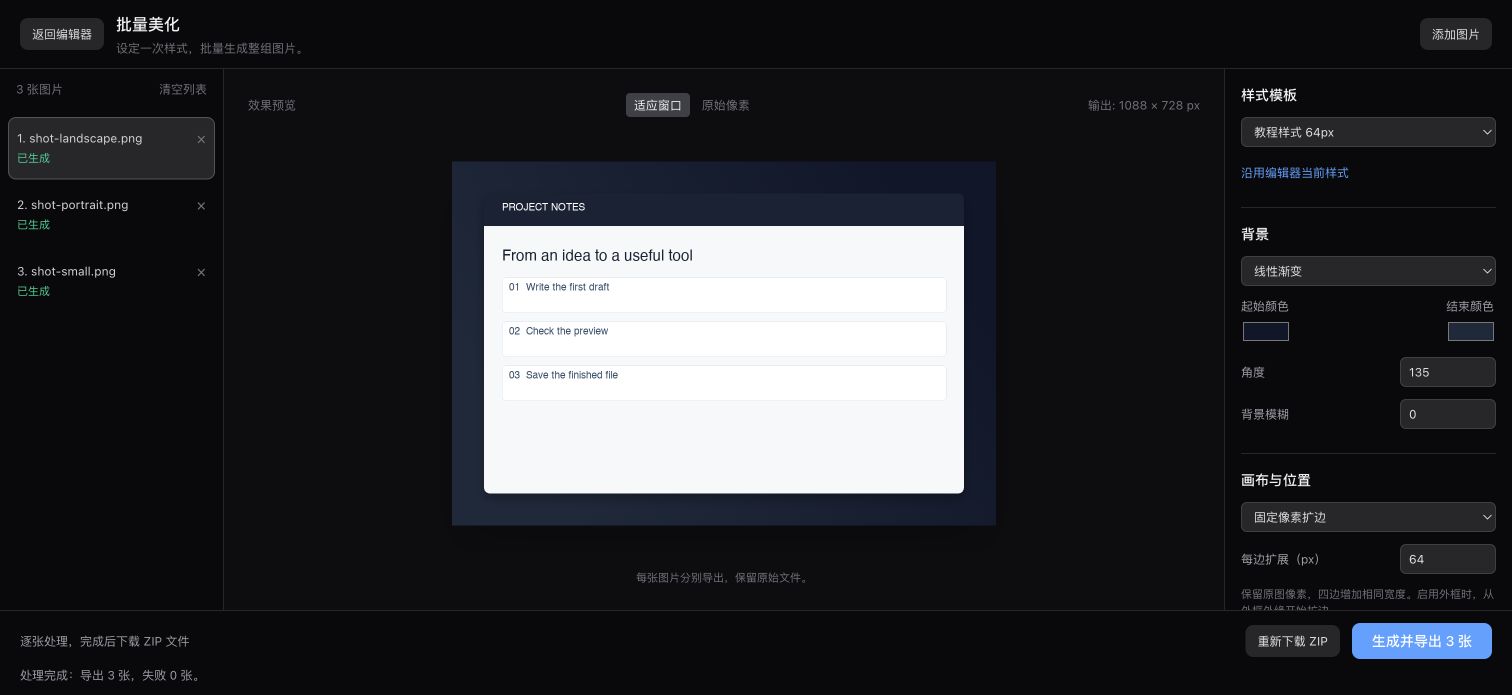
进入批量美化,应用同一个模板
点击批量美化,再点击添加图片,选入需要处理的横图、竖图和小图。
每张图会分别生成一份成品,原始文件保持原样。
右侧的样式模板会列出内置预设和已保存的预设,选择刚才的教程配图。
如果只想沿用这次编辑器的样式,也可以点击沿用编辑器当前样式。
应用预设后,再检查画布尺寸模式、圆角和投影,确认整组采用的是同一套设置。
点左侧不同的文件,可以逐张看效果预览。
预览大小切到原始像素,能更容易检查文字清晰度和边缘细节。
统一样式和统一尺寸分开选
横图、竖图和小图混在一起,我会优先使用固定像素扩边。
这样背景、圆角和边距统一,每张图的输出尺寸仍根据原图变化,文字不用为了塞进相同画布而缩小。
没有外框和内边框时,输出宽度等于原图宽度加两倍扩边,输出高度也按同样的方法计算。
例如一张 1200 × 800 px 的截图,每边扩展 64 px 后,画布就是 1328 × 928 px。
这是尺寸计算示例,带外框时需要先把外框占用的空间算进去。
需要每张成品完全一样大时,切到统一画布尺寸,输入宽高,设置留白和图片位置。
图片会按比例完整放进留白以内的区域,横图和竖图在同一个画布里占用的面积会不同。
要按填写的画布尺寸输出,把导出分辨率设为 1x。
高清自动模式会根据原图分辨率匹配导出像素,适合保留细节,但输出像素尺寸可能和画布数字不同。
三张练习图的实际结果
这次在 Chrome 中保存预设,再把它应用到三张练习图,完成了批量 PNG 导出。
预设使用每边 64 px 扩边、12 px 圆角、20 px 阴影模糊和 10 px 垂直偏移,外框为无。
背景是从 #0f172a 到 #1e293b 的渐变,角度为 135 度。
| 素材 | 原图尺寸 | 成品尺寸 | 成品体积 |
|---|---|---|---|
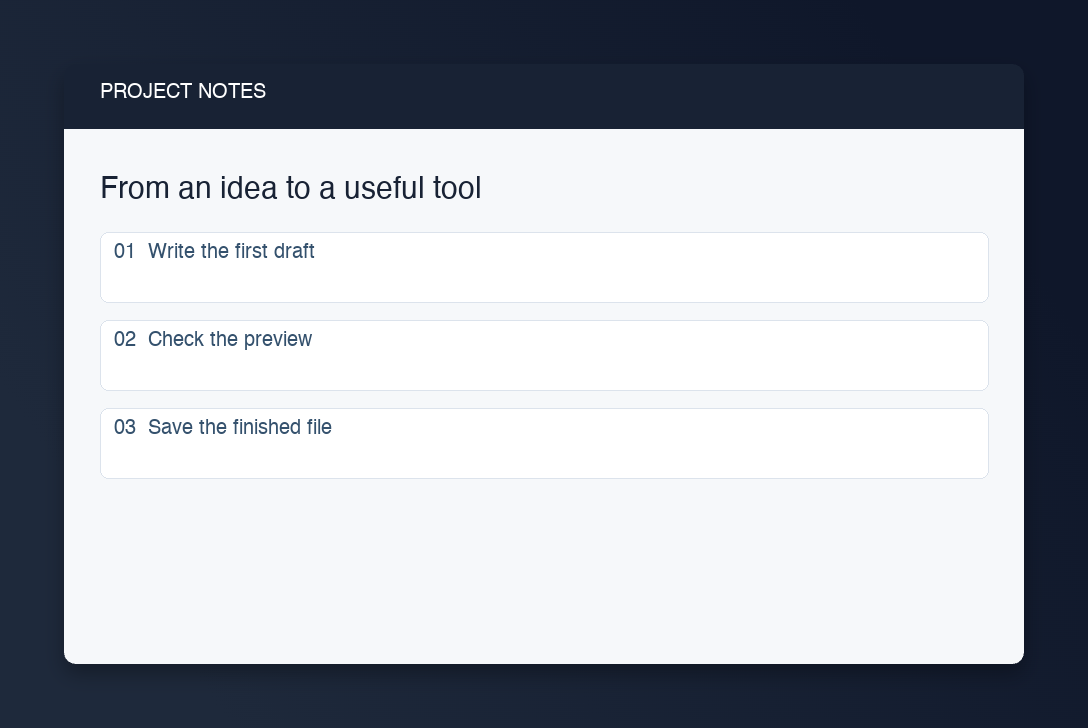
| 横图成品 | 960 × 600 px | 1088 × 728 px | 171,013 字节 |
| 竖图成品 | 600 × 960 px | 728 × 1088 px | 159,287 字节 |
| 小图成品 | 400 × 240 px | 528 × 368 px | 90,097 字节 |
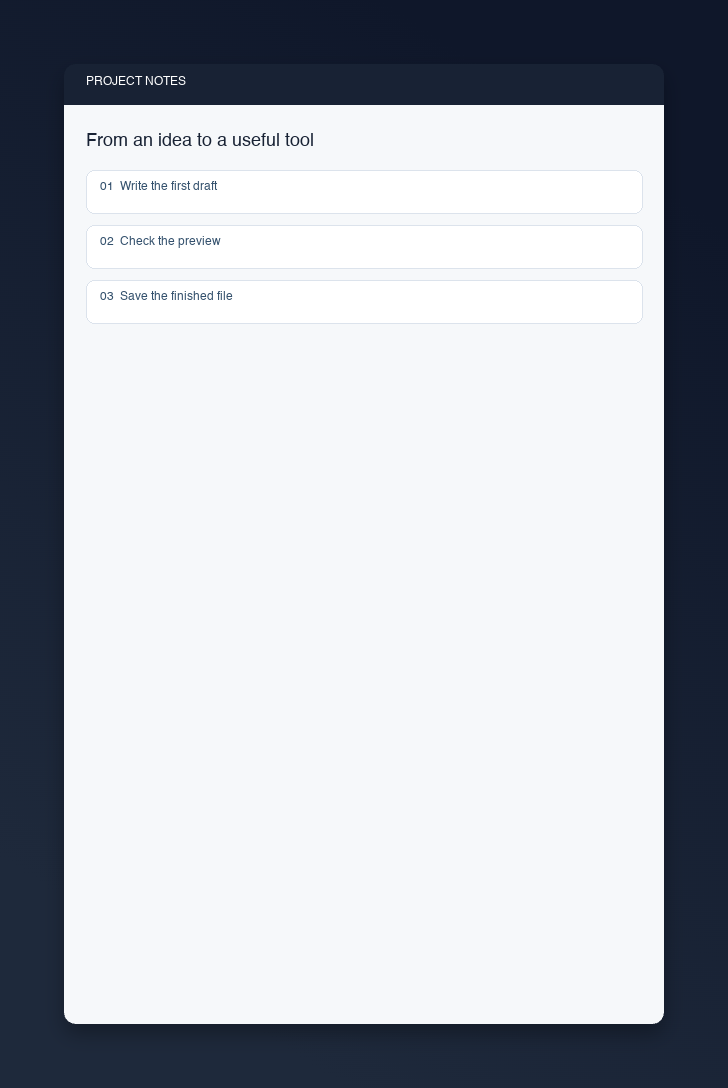
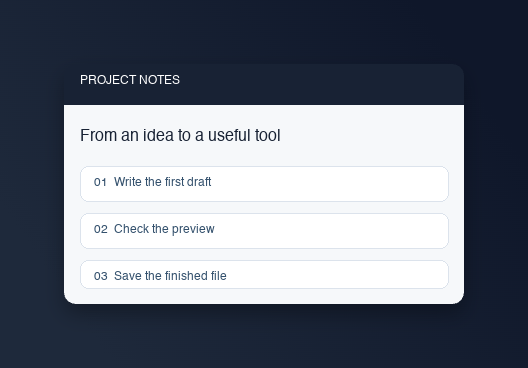
这三张图的成品宽高都比原图多 128 px,对应四周各加 64 px。
可以保存整组成品 ZIP,和前面的原图一起检查边距、圆角与文字清晰度。
导出整组,最后检查 ZIP
输出格式可以选 PNG 或 JPEG。
文字和界面截图优先试 PNG,照片较多的配图再比较 JPEG 的体积和文字效果。
点击生成并导出,工具逐张处理,完成后下载 ZIP。
成品文件名会在原名后加上 -styled,同一批出现同名文件时会自动编号。
解压以后,先确认文件数量,再打开横图、竖图和小图各一张,检查裁切、文字、圆角和边距。
某张失败时,先保存当前成功文件的 ZIP,再查看提示并点击重试失败项。
重试生成的新 ZIP 只包含这次重试成功的文件,页面上的重新下载 ZIP 会切换到这份新归档。
两份 ZIP 分别解压后,再将成品放在一起,遇到同名文件时改名保存。
当前每批最多 100 张,单张文件不超过 32 MB,输入合计上限 256 MB,成品累计也有 256 MB 的限制。
单张输出最高为 3200 万像素,单边不超过 8192 px,过大时需要减小画布或分批处理。
配图完成后,可以按科排教程放进文章,再检查手机预览。
如果还要缩小静态图片体积或更换格式,可以再用文件工坊,同时保留清晰的原始成品。