AI 写完一篇文章,交过来的常常是 Markdown。
标题前面带着井号,重点用星号包着,代码也已经分好块。
这些标记能表达文章结构,接下来还得把它们变成公众号里的标题、段落和图片。
直接打开科排,把原稿放进去,选好主题,再复制到公众号编辑器。
我更在意的是,这套流程保住原稿的结构,把调格式的活集中到一次预览里。
科排当前可以免登录复制正文、下载 Markdown 和 HTML。
用这份原稿练一遍
可以先保存这份Markdown 排版示例,里面包含标题、列表、引用、代码块和图片。
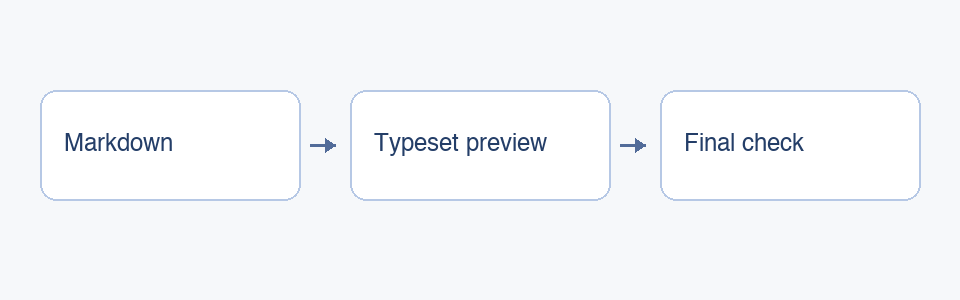
示例用一段简单计算和一张流程图检查排版,内容可以自由修改和复用。
需要试本地图片上传时,可以另存示例配图,再用编辑器的图片按钮插入。
把 Markdown 原稿放进去
左侧的原稿区域可以直接粘贴文字,也可以点击导入 Markdown,选择本地的 md、markdown 或 txt 文件。
如果当前已经有草稿,导入时会弹出确认窗口。
想保住旧稿,就选备份并导入,随后去设备的下载目录确认备份文件。
原稿的第一行可以用一级标题,正文里的章节用二级、三级标题,段落之间空一行。
列表、引用和代码块各自保留 Markdown 标记,交给科排识别。
如果 AI 把整篇稿子包进一个大代码块,先去掉最外面那层代码围栏,再导入正文。
文章里的代码示例仍然保留自己的代码块。
主题选完,记得应用
点击顶部的文章主题,先在主题库里选一款,再切到当前文章预览。
看自己的正文比看主题示例更有用,长标题、列表和大图片都会影响最终阅读。
需要调整时,进入自定义调整,修改正文字号、正文行距和左右页边距。
一篇以文字为主的教程,可以先用 16 px 字号和 1.8 倍行距,再按照预览调整。
这些是起点,手机上读着舒服才是最终标准。
公众号编辑器本身有文章标题栏,正文是否重复显示标题,可以通过正文显示文章标题开关决定。
调整结束后点击应用主题,当前文章才会采用这次设置。
主题设置保存在当前浏览器,换设备时仍要确认样式。
这份练习原稿已在 Chrome 中完成文件导入、主题应用和 HTML 导出,配图也在预览中正常加载。
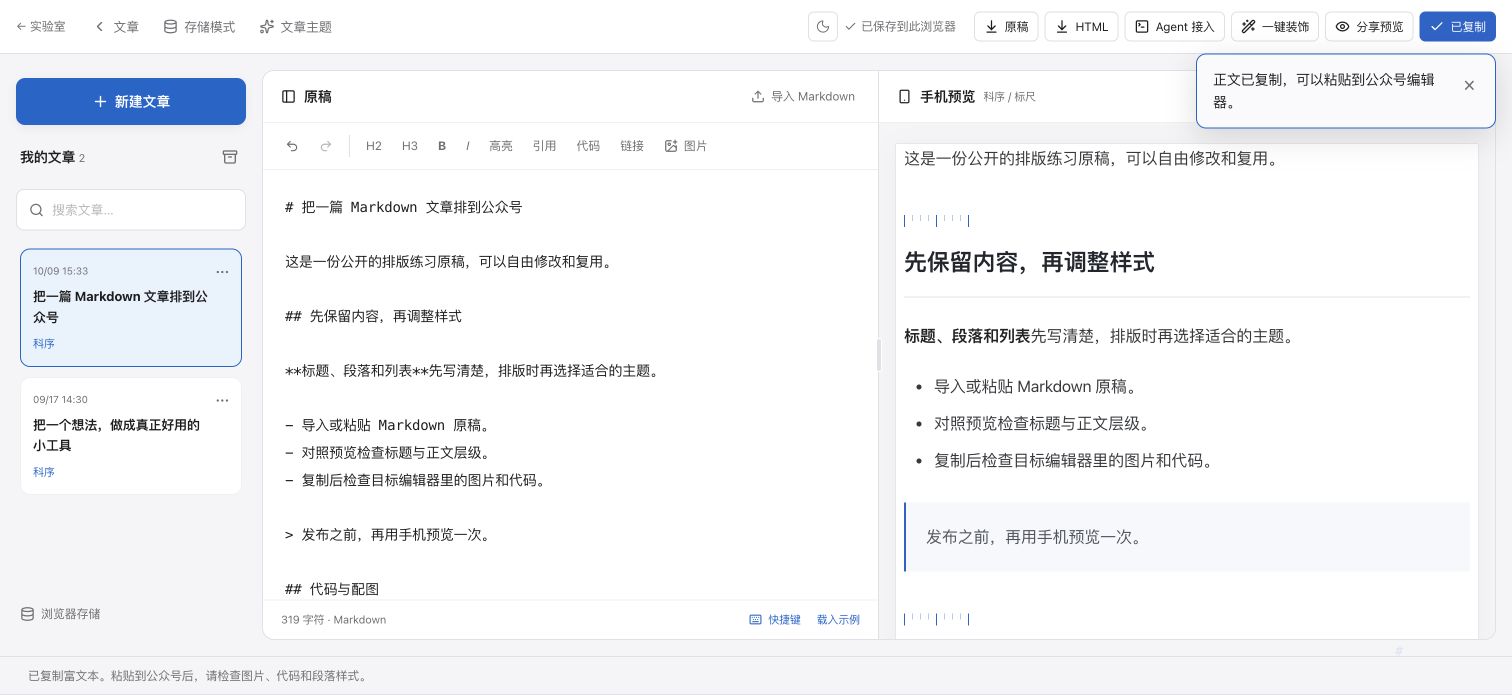
截图中的复制提示来自科排,粘贴到公众号后的效果仍需在公众号后台检查。
图片单独检查
把光标放在需要插图的位置,点击原稿工具栏的图片按钮,选择本地文件。
也可以把图片拖入原稿区,或者从剪贴板粘贴图片。
当前支持单张 10 MB 以内的 PNG、JPEG、WebP 和 GIF。
这个动作会把图片上传到图片服务,再将图片地址插入原稿。
原稿里指向本机文件夹的相对路径,导入后需要重新上传对应图片。
文章主题中的图片样式可以调整展示圆角、阴影和细边框,原始图片仍需自己备份。
如果截图还需要统一背景、留白和标注,可以先按批量截图美化教程处理好,再插入文章。
复制到公众号,再看一遍手机效果
确认科排预览后,点击复制到公众号,将富文本粘贴进公众号编辑器的正文区域。
这一步依赖浏览器允许富文本剪贴板操作。
复制失败时,可以检查剪贴板权限,或者点击 HTML 下载文件,在浏览器中打开后复制正文。
公众号编辑器可能重新处理粘贴进来的样式,科排预览需要和粘贴结果分别核对。
发布前,把图片能否显示、代码是否完整、列表是否断开和段落间距都过一遍。
长代码尤其要检查换行、缩进和符号,避免读者照着复制以后无法运行。
图片还要在公众号编辑器里确认加载,并用手机预览检查清晰度。
文章标题、封面、摘要和最终发布,继续在公众号后台完成。
我会把 Markdown 原稿也下载一份,后面要改文章或换主题时,直接从原稿继续。
如果动图体积太大,可以先用文件工坊压缩 GIF,确认播放效果后再放进文章。