

安装入口和使用条件
项目入口是 video-catcher GitHub 仓库,安装和依赖说明都在 README 中。
它需要能运行本地脚本的 Agent 环境,README 建议使用 Python 3.11 及以上版本,并准备 Python 依赖、Playwright Chromium、FFmpeg 和 ffprobe。
YouTube 的可选 PO Token 路线还需要 Node.js 20 及以上版本和 npm、npx,安装后可用仓库中的 python scripts/doctor.py 检查环境。
下载对象应是自己有权保存的内容,登录权限、人工验证码、DRM 和网络风控仍可能使任务失败。
铁子们,好久不见。
我回来了!
「科了个技」这个公众号,做了有些年头了。
这个账号,也有一段时间没有更新了。
主要有两个原因。
一个是公众号的规则越来越严格了,很多东西不能再像以前一样公开分享。
我之前分享的的不少文章,也陆陆续续被判定违规、下架。
另外一个原因,是 AI 发展得实在太快了。
快到什么程度?
可能你刚学会一个AI工具,过几天它就已经被新的产品替代了。
你刚研究明白一个模型,下一代模型可能又发布了。
过去半年,我也没有闲着。
这段时间,我把大量精力放在了 AI大模型、AI工具测评、AI视频、AI变现实战、AI产品开发 这些事情上。
一边研究,一边折腾。
也做了一些产品,踩了一些坑,赚到了一些钱,也看到了很多新的机会。
更重要的是,我越来越确定了一件事情:
AI时代,真正重要的不是你会不会使用某一个AI工具。
而是你有没有能力,把AI真正变成自己的生产力。
过去,一个人可能需要一个团队,才能完成一件事情。
现在,一个人借助AI,就有机会完成过去一个小团队才能完成的工作。
写文章、做视频、写代码、做产品、做营销、分析数据,甚至创业。
AI正在把很多原本属于公司的能力,逐渐下放到个人手里。
所以我一直认为:
AI时代,每个人都应该下场学习AI,成为AI时代的超级个体。
这也是我决定重新出发的原因。
接下来,「科了个技」可能不会再只是单纯地聊一些AI新闻、模型参数或者工具更新。
我更想和大家一起,真正把AI用起来。
不只告诉你「这个模型有多强」。
而是告诉你:它到底能干什么?普通人怎么用?怎么用AI提高效率?怎么用AI做产品?怎么用AI赚钱?
这一次,我更想记录一个真实的过程:
研究AI → 使用AI → 用AI做产品 → 用AI创造价值 → 用AI赚钱。
如果你也正在经历这个时代的变化,
如果你也觉得AI可能是普通人未来十年最大的机会之一,
那就一起重新出发吧。
这一次,我们一起看看,一个普通人到底能不能借助AI,成为真正的超级个体。
接下来,我们进入今天的文章分享。
坐稳,我们发车。
前段时间,由于一些视频分析的工作,我经常需要去网上找一些视频做参考。
首先,想到了那些线上的小网站,我点开收藏夹中的网站,结果发现已经404了。
后来又找了半天才终于找到一个,可真是麻烦。
使用完后,我又有点担心过一段时间这个网站也会挂掉。
过了几天。
我的一个朋友开源了视频下载项目video-catcher。
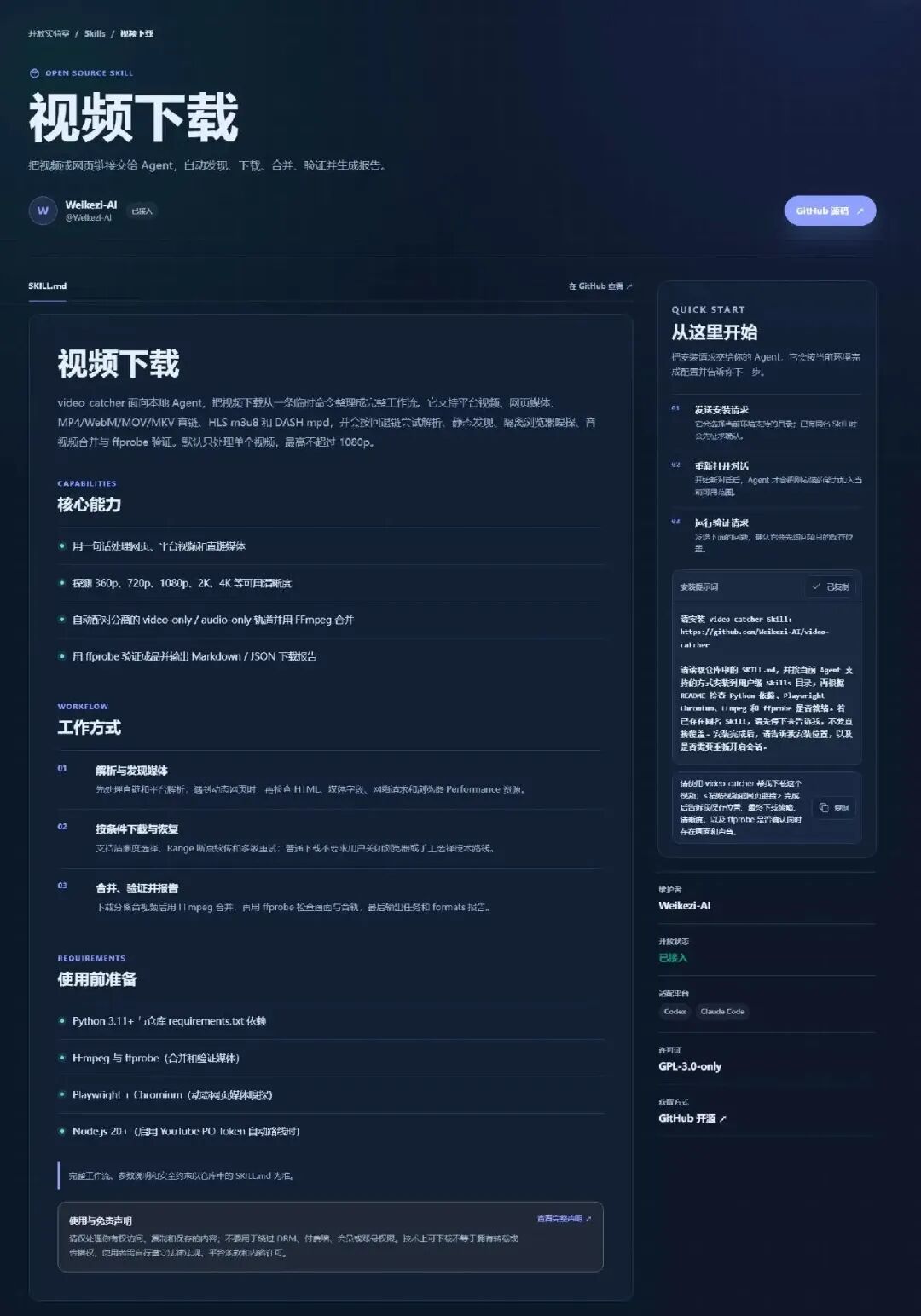
它可以让 Codex 这类本地 Agent 帮你下载网页链接中的视频。
以前我们遇到想保存的视频,第一反应通常去网页搜索。
结果呢?不是满屏广告,就是解析网站隔几天失效,
有些视频下载了,打开才发现没有声音,稍微换个平台,又得重新找网站。
现在用这套 skill 就能实现,你只要把链接交给 Agent,再告诉它你想要什么。
比如:
帮我下载这个视频,保存到桌面,最高不要超过 1080p,下载完成后检查有没有声音。
剩下的,交给它自己处理。
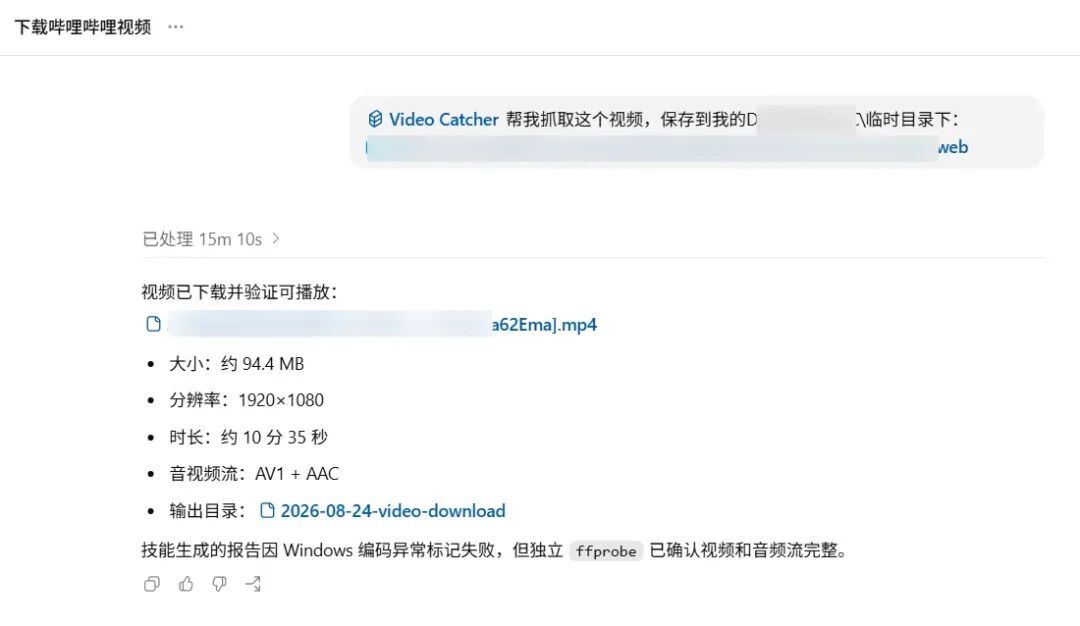
很多人以为下载视频就是复制一个链接,然后点击下载,
但真遇到不同网站才知道,有些原理根本搞不通。
有的视频地址藏在网页里,有的是 m3u8 或 mpd 流,有的平台把画面和声音分成两条资源。
还有的平台会因为页面结构变化、风控或登录权限,让原本可用的方法失效。
video-catcher 这个skill,就是把这些原本需要你自己判断的步骤,整理成一条自动流程:
给链接↓识别视频资源↓尝试下载↓必要时合并音视频↓检查最终文件↓告诉你文件放在哪里第一步:让 Agent 安装 skill
这个 Skill 面向的是 Codex、Claude Code 这类本地 Agent。
把下面的安装请求交给能访问仓库、运行本地脚本的 Agent。
请从 https://github.com/Weikezi-AI/video-catcher 安装 video-catcher Skill。

先读取仓库中的 README 和 SKILL.md,再按当前 Agent 支持的方式安装,并检查 Python 依赖、Playwright Chromium、FFmpeg 和 ffprobe 是否就绪。

若已存在同名 Skill,请先告诉我当前安装情况,保留原版本。

安装完成后,请告诉我安装位置、环境检查结果,以及是否需要重新开启会话。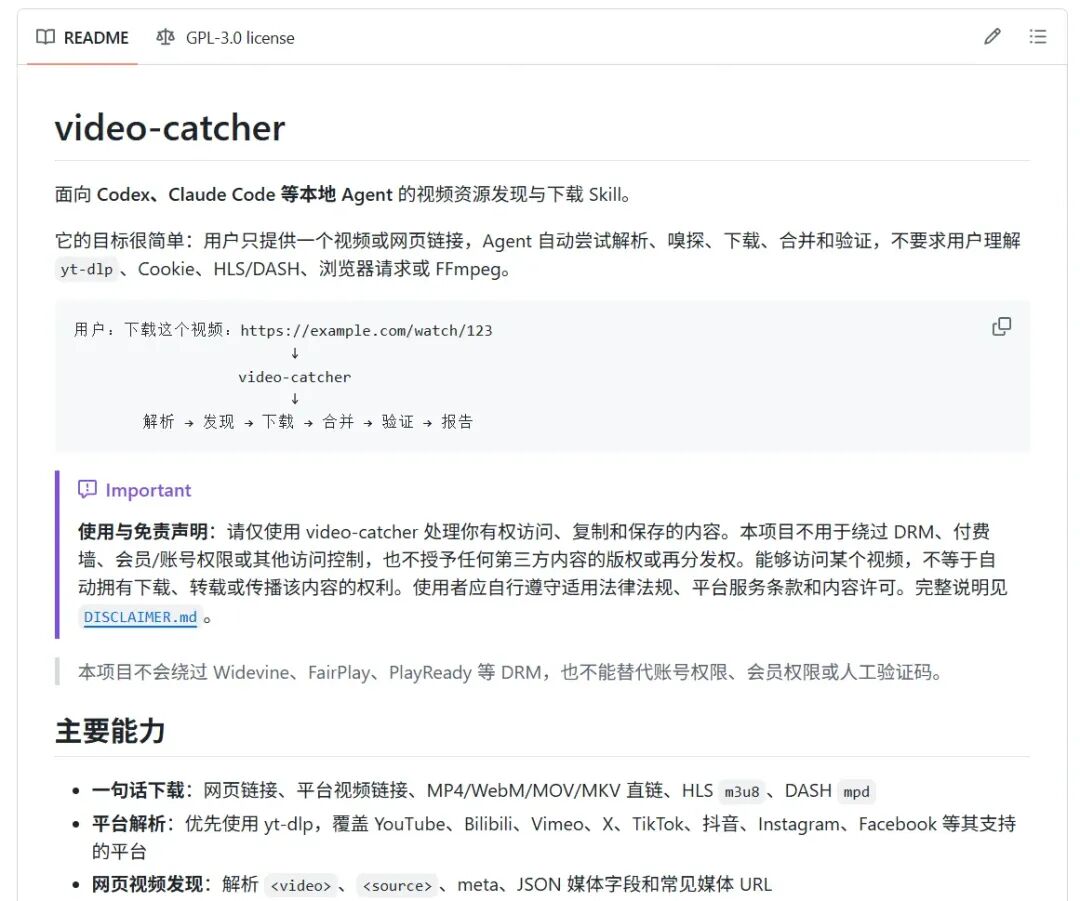
第二步:直接把视频链接丢给 Codex
安装完成后,让 Agent 确认能读取 video-catcher 的 SKILL.md,再按它给出的加载方式开始使用。
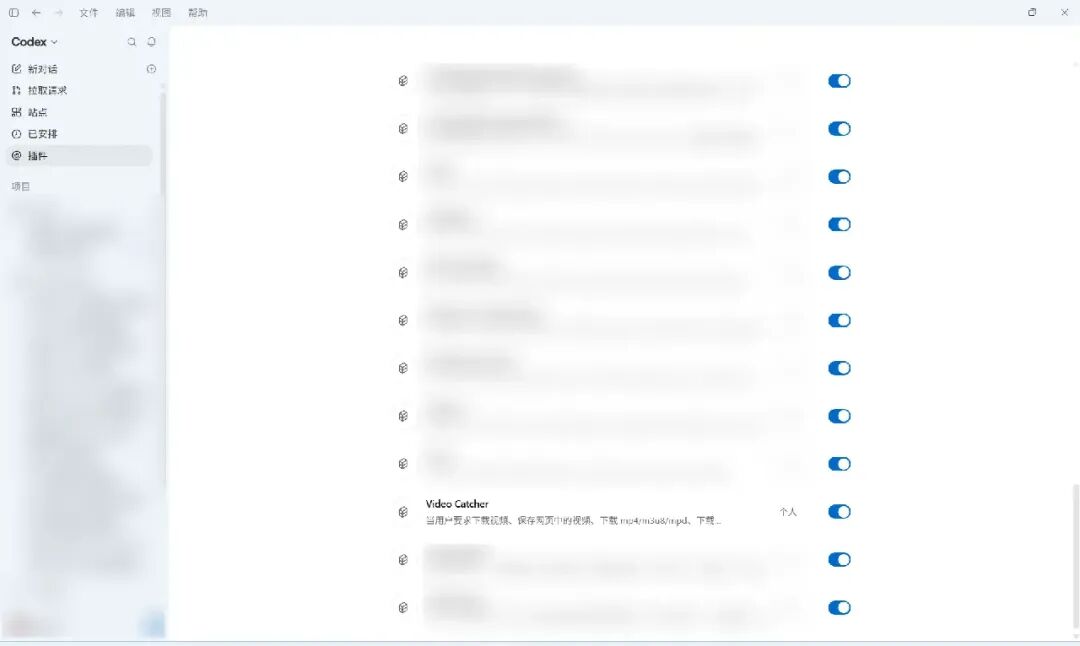
你可以直接对 Codex 说:
/video-catcher 帮我下载这个视频:[视频链接]。保存到 D 盘的视频素材文件夹,最高不要超过 1080p。
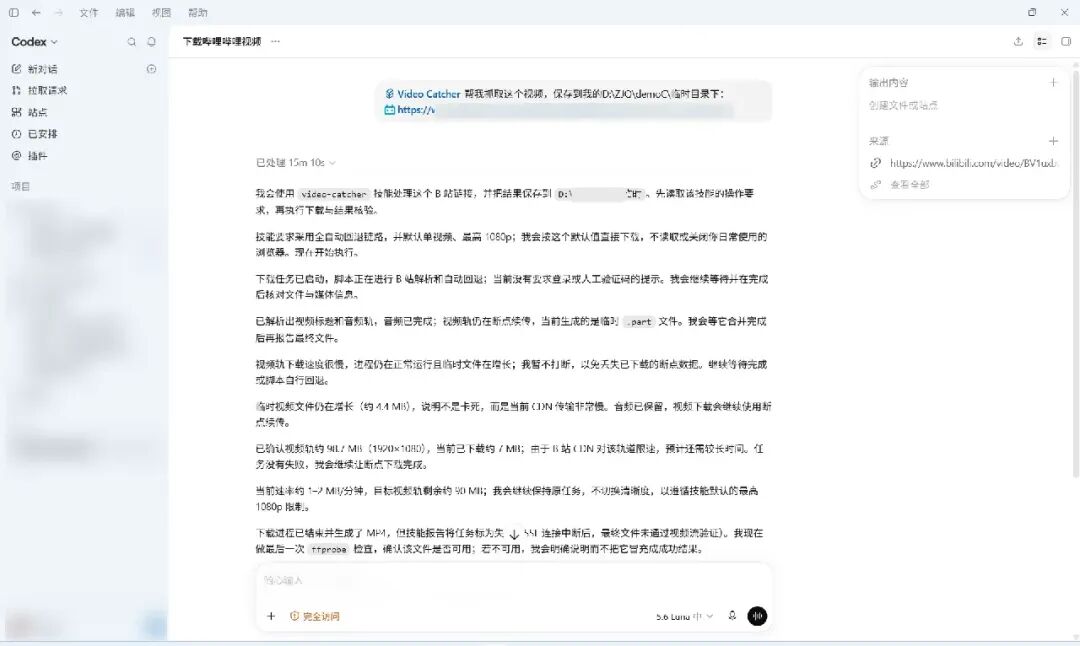
如果没有特别说明,它默认按单个视频、最高不超过 1080p 的方式处理。
一般来讲,你只需要说清楚这几件事:
-
下载哪个链接;
-
想存到哪里;
-
要 1080p,还是最高画质;
-
最后是否需要确认画面和声音都正常。
想指定画质,也可以直接说
如果你只想拿到 1080p,可以说:
下载这个视频,只要 1080p;如果没有 1080p,就告诉我,不要自动降画质。
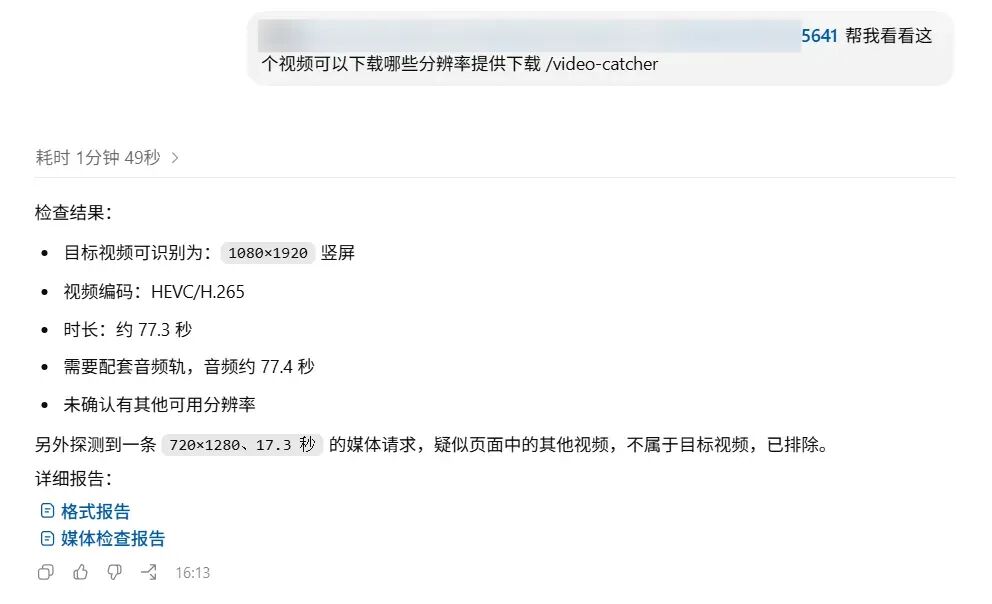
只想先看看有哪些画质,不急着下载,也可以直接问:
使用 video-catcher 看看这个视频有哪些可下载清晰度。
写在最后
以前每拿到一个新链接,我第一反应就是有没有解析网站。
能不能把它下载下来?
有没有免费的替代方案?
有没有更好用的工具?
然后就开始到处帮大家找相关的资源、工具和教程。
这些问题看起来没什么难度,
但会把一件本来只需要几分钟的小事,变成一次次临时搜索。
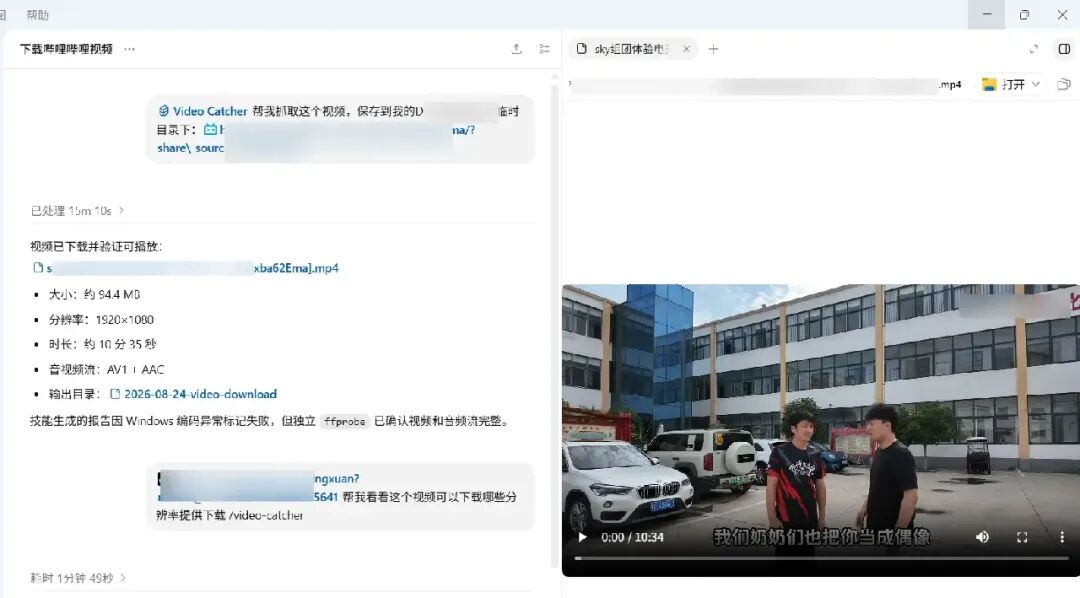
现在,我们只需要把链接交给 Codex,再把结果说清楚就行:
保存到哪里,要什么画质,最后确认音画是否正常。
它背后用了什么解析方式、要不要合并音视频、文件是否完整。
这些原本需要自己操心的步骤,交给 Agent 去判断就可以了。
甚至自己还能琢磨出一套新的下载思路,不断优化。
对我来说,这就是 Agent 真正好用的地方。
接下来这个账号可能会有更多真实的AI实战。
有工具测评,有产品拆解,有AI赚钱,也有我自己正在折腾的东西。
不贩卖焦虑,也不神化AI。
就一起踏踏实实地研究,AI到底还能帮一个普通人做到什么。
铁子们,咱们又见面了。
本文首发于微信公众号「科了个技AI」。查看公众号原文